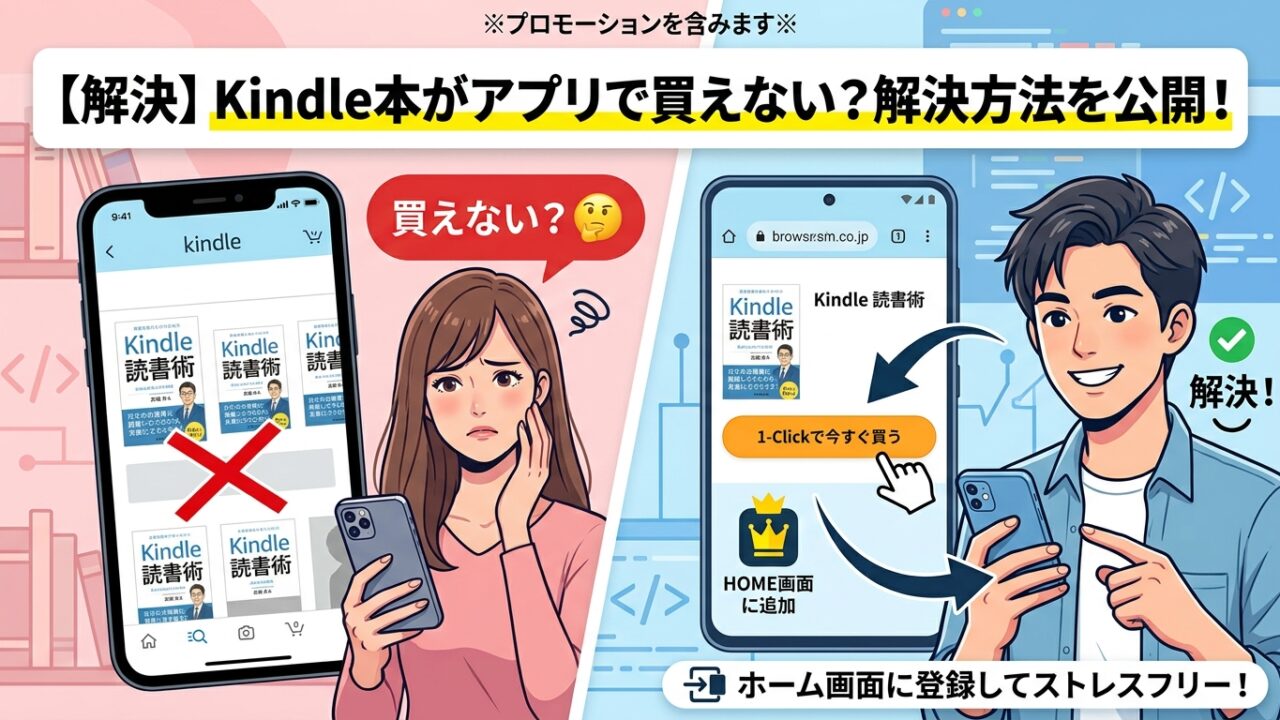
【解決】Kindle本がアプリで買えない?解決方法を公開!
※プロモーションを含みます※
「Kindleアプリで読みたい本を見つけたのに、購入ボタンが見当たらない…」
「スマホで電子書籍を買うたびに検索し直すのが面倒くさい…」
Kindleで本を読もうとした際、アプリ内で「購入」ができず困った経験はありませんか?
結論から言うと、Webブラウザ(SafariやChrome)からKindleストアにアクセスすれば、スマホからでも一瞬でKindle本を購入できます。
Kindle Unlimited登録はこちらから↓
kindleアンリミテッドへの登録この記事では、なぜアプリで直接購入できないのかという理由と、二度と迷わないシンプルな購入手順を分かりやすく解説します!
なぜ?Kindleアプリで直接購入できない理由
iPhone(iOS)でもAndroidでも、Kindleアプリ内から直接本を購入できない仕様になっています。まずはその理由を整理しました。
| 項目 | アプリから購入できない理由 |
| iPhone(iOS) | Appleへの決済手数料(最大30%)の発生を回避するため |
| Android | Google(Google Play)の決済規定変更に伴う手数料回避のため |
つまり、プラットフォーム(Apple / Google)への手数料を抑え、書籍の価格を適正に保つためのAmazon側の仕様です。不具合やエラーではないためご安心ください。
どうすれば買える?Kindle本を購入する3ステップ
Kindle本を購入するには、アプリではなく「Webブラウザ(SafariやChrome)」を使用します。
ステップ1:WebブラウザでAmazonのサイトを開く
ステップ2:買いたい本を検索して「1-Clickで今すぐ買う」をタップ
検索窓で欲しい本を探し、「1-Clickで今すぐ買う」または「注文を確定する」を選択して購入を完了させます。
ステップ3:Kindleアプリを開いて読む
購入が完了したらKindleアプリを開きます。ライブラリが自動的に同期され、すぐに本を読み始めることができます。
毎回検索する手間をゼロにする「ショートカット」作成術
購入するたびに毎回ネットで「Kindleストア」と検索するのは面倒ですよね。スマホのホーム画面にショートカットを作成しておけば、次から1タップでアクセスできます。
iPhone(Safari)の場合
- Safariで「Kindleストア」を開く
- 画面下部の「共有アイコン(四角から矢印が出ているマーク)」をタップ
- 「ホーム画面に追加」を選択して登録
Android(Chrome)の場合
- Chromeで「Kindleストア」を開く
- 画面右上の「3点リーダー(メニュー)」をタップ
- 「ホーム画面に追加」を選択して登録
これでスマホの画面に「Kindleストア」のアイコンが作成され、次回からはアプリ感覚で一瞬で購入画面へ移動できます。
実際に試して分かった注意点(デメリット)と対策
便利でお得なKindleですが、購入時に気をつけるべきポイントが1つあります。
誤って紙の本(単行本・文庫)を買ってしまう可能性がある
ブラウザで検索した際、デフォルトの選択が「単行本」や「文庫」になっている場合があります。
- 対策: 商品ページで必ず「Kindle版(電子書籍)」のタブが選択されているか確認してから「1-Clickで購入」を押し進めましょう。
こんな人におすすめ/おすすめしない人
おすすめしない人
- クレジットカードやPayPay等のキャッシュレス決済を利用したくない人
- 紙の本のめくる感覚や手触りを重視したい人
おすすめする人
- 「アプリで購入ボタンがない」と焦っていたKindle初心者
- 本を買うたびにブラウザで検索し直すストレスをなくしたい人
- 通勤時間やスキマ時間にサクッと本を買って読みたい人
まとめ:ホーム画面に登録してストレスフリーな読書を楽しもう!
Kindle本がアプリで買えないのは、AppleやGoogleの手数料規約に対応するための仕様です。
- Webブラウザ(Safari/Chrome)からKindleストアを開く
- ショートカットをホーム画面に追加しておく
この設定をしておくだけで、これまでの「買えない」「毎回検索するのが面倒」という悩みは完全に解消されます。
ぜひ今すぐホーム画面にKindleストアを追加して、快適な電子書籍ライフをスタートさせましょう!